Andmeside ja Internet

[Andmeside] [Internet] [Internetis kasutatavad terminid ja lühendid] [Pine] [HTG kirjad koju]

Andmeside

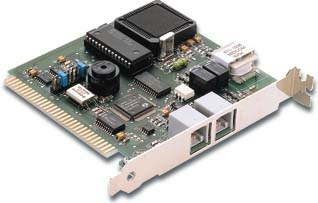
Andmeside on ettemääratud reegleid jälgiv andmete teisaldus funktsionaalüksuste vahel. Andmesideks võib kasutada: Modem on vahelüliks emaplaadi ja telefoni liin vahel. Oma olemuselt kujutab modem endast digital-analog muundurit, mis muudab telefoniliini pidi liikuva analoogsignaali arvutis kasutatavaks digitaalsignaaliks ja vastupidi.

Modemit valides tuleb vaadata, kui suur on modemi poolt lubatud maksimaalne internetiühenduse kiirus. Enamus modemitel on kiirus 56 Kbps. Modemi põhiparameetriteks on:

Näiteks: Modemite kirjeldamiseks kasutatav ja tegelik andmeedastuskiirus võivad olla erinevad. Andmeedastuskiirus sõltub väga palju telefoniliini kvaliteedist. Müügifirmad ei võta endale vastutust mittekvaliteetsetest telefoniliinidest tulenevate võimalike probleemide osas Internetiühendusega seoses.

On olemas sisemised modemid ja välismodemid.

Modem võimaldab arvutikasutajal üle tavalise telefoniliini ülemaailmsesse arvutivõrku, internetti ühenduda. Tavaliselt kasutatakse selleks mõne ISP-i (internet service provider) teenuseid, kelle kaudu sooritatakse sissehelistamine. Uue arvutiga komplekteeritakse tavaliselt kaasa sisemine modem, mis on odavam ja kasutajale mugavam. Sülearvutite puhul kasutatakse PCMCIA modemikaarte. Modemi valimisel tasub tähele panna tema maksimaalset andmeedastuskiirust, andmeside protokolli ja sisemise modemi puhul ka tüüpi (kas AMR või PCI pesasse sobiv modem). Teiste andmesidetüüpide nagu ISDN või ADSL kasutamiseks on vaja teisi seadmeid ja infot nende ühenduste paigaldamise kohta on mõistlik uurida Eesti Telefonist.

Faks on aparaat, mis saadab ja võtab vastu pilte ja tekste sideliini kaudu. Faksi põhiparameetriteks on: Faks võib olla eraldi seadmena PC kõrval aga ka arvuti korpuse sees (faksmodem).


Internet

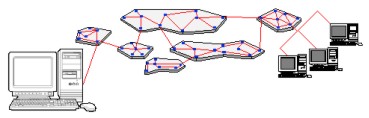
Internet on võrkude (magistraalid, vahe- ja tupikvõrgud), lüüside, serverite ja tavaliste arvutite ülemaailmne ühendus (võrgustik), mis andmeedastuseks kasutab ühtset protokollistikku.

Internet muutub aina peenekoelisemaks andmesidevõrguks, mis katab kõiki maailmajagusid. Arvatakse, et interneti kaudu on võimalik ühendusse astuda üle saja miljoni kasutaja ja rohkem kui mitmekümne miljoni serverarvutiga. Võrk aina kasvab ja kasvab ...

Ajaloost
Järgnevalt vaatame:

Kuidas töötab internet?

Informatsiooni vahetamiseks on võimalik ühendada omavahel kaks või rohkem arvutit, mis moodustavad arvutivõrgu. Olemas on sadu tuhandeid suuri ja väiksemaid arvutivõrke. Internet on üksteisega ühendatud arvutivõrkude kogum ehk võrkude võrk.


Kuidas jõuab Sinu arvuti interneti ressurssideni

Internetiteenuse pakkuja
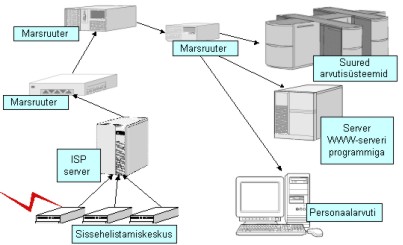
Interneti kasutamine internetiteenuse pakkuja (ISP - Internet Service Provider) vahendusel avab juurdepääsu mitmetele erinevatele teenustele: Võrgus tegutsemise lihtsaimaks mooduseks on kasutada sissehelistamisteenust, s.t. oma arvuti ühendamist telefonivõrgu kaudu ISP sissehelistamiskeskusega.


Informatsiooni pakkujad
Informatsiooni pakkujateks on kõik arvutid alates personaalarvutitest kuni suurte arvutisüsteemideni, mis funktsioneerivad serveritena.

Traditsioonilised andmebaasid. Järjest laiaulatuslikumalt kasutatakse internetti eesmärgiga teha traditsioonilistes andmebaasides salvestatud informatsioon kergelt kättesaadavaks.

WWW-server. Peamised süsteemid internetis on nn WWW-serverid. See tähendab, et nad võivad vahendada nii tekstist, pildist, helist kui ka videost koosnevat informatsiooni.

Väike server. Interneti kaudu on võimalik jõuda väiksemate süsteemideni, kus serveriks on lihtsalt personaalarvuti. Osa väikseid süsteeme toimib ainult postkastidena ja elektroonilise posti saatjatena vms.


Kuidas arvuti leiab internetinumbri?

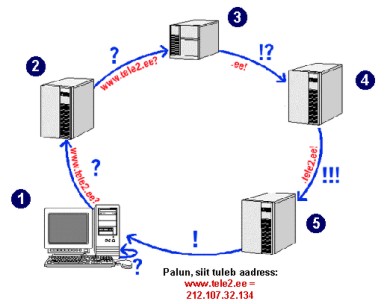
Teatud kindla arvuti leidmiseks tuleb kasutada IP-aadressi. IP-aadress koosneb neljast osast, näiteks 212.107.32.134

  1. Kes teab IP-aadressi 212.107.32.134
  2. Mul ei ole sellist aadressi.
  3. Ma tean, kust otsida.
  4. Ma tean, kes teab.
  5. Ma tean aadressi. Palun, siit tuleb aadress:
    www.tele2.ee = 212.107.32.134
IP aadress
Nagu selgus, on igale internetti ühendatud arvutile omistatud üks kindel IP aadress. Seda IP aadressi kasutatakse arvuti üles leidmiseks teiste võrku ühendatud arvutite poolt. Võrku ühendatud seadmetele jagab IP aadresse ühenduse pakkuja (ehk ISP). Kooli arvutite (maurus.htg.tartu.ee) IP aadress on näiteks 193.40.10.114.

IP aadress on 32 bitine arv (seega on kokku 232 erinevat IP aadressi), mis standardkujul (enim kasutataval kujul) on neljaks punktidega eraldatud arvuks (baidiks) jaotatud. Iga punktidega eraldatud arv on seega vahemikus 0-255 (st 28 = 256 erinevat väärtust). Kõikvõimalikud IP aadressid on vahemikus 0.0.0.0 kuni 255.255.255.255. Kui keegi ütleb teile, et tema arvuti IP on 192.512.256.14, siis ta teeb teie kulul nalja.

Mõnede ühendusepakettidega (nagu näiteks ET ADSL kodu/kodutöö/jms), omistatakse arvutile iga kord, kui netiühendus tekitatakse, uus IP aadress, mis väga suure tõenäosusega on eelmisest erinev. Mõned näited võimalikest ET ADSL'i klientide IP aadressidest: 213.219.106.191, 80.235.88.26, 213.35.131.26. Starmani klientidel on aga üks IP aadress ühel arvutil väga pikka aega. Isegi mitu kuud (eeldusel, et kaabelmoodemit pole üle poole tunni järjest väljas hoitud). Enamikel, (täpsemalt odavamaid pakette (kodu/kodutöö) omavatel) ET ADSL'i klientidel on dünaamiline ehk muutuv IP aadress. Sama lugu on ka starmani klientidega. Kuigi nende IP muutub harva, on ta siiski muutuv. Staatilist IP'd omavad tavaliselt serverid, st veebilehti, ftp'd, e-maile jms teenuseid pakkuvad masinad. Näiteks e-maailm.hot.ee IP aadress on 194.126.98.120.

IP aadressite klassid
Klass
Aadressite vahemik
Kommentaar
A

 0.0.0.0 - 127.255.255.255 

 võrgu määrab esimene bait
B
 128.0.0.0 - 191.255.255.255   võrgu määravad kaks esimest baiti
C
 192.0.0.0 - 223.255.255.255   võrgu määravad kolm esimest baiti
D
 224.0.0.0 - 239.255.255.255   eraldatud multicast aadressitele
E
 240.0.0.0 - 255.255.255.255   reserveeritud tuleviku laiendusteks

Domeenid ja -nimed
Enamasti vastab ühele IP-le üks (n-astme) domeen ehk siis "võrguaadress".

Nagu varem mainitud, vastab IP-le 194.126.98.120 domeen e-maailm.hot.ee.
IP-le 213.219.103.233 vastab aga domeen 213-219-103-233-dsl.jhv.estpak.ee jne.
Kui IP aadress ajab vahel meie silmad kirjuks, annab domeen iseenesest juba natukene rohkem infot selle kohta, mis masinaga/ühendusega tegu. Näiteks viimasest näitest võib välja lugeda, et domeeni 213-219-103-233-dsl.jhv.estpak.ee (ehk IP 213.219.103.233) omanik on ET ADSL'i kasutaja ning elab kusagil ida-virumaal. Täpselt samamoodi nagu IP-le vastab domeen, vastab domeenile IP. Seega näiteks domeenile e-maailm.hot.ee vastab IP 194.126.98.120, domeenile neti.ee vastab IP 194.126.101.67 jne.

Kui arvutid omavahel suhtlevad, ei kasuta nad domeeninimesid. Seda viimaste ebapraktilisuse tõttu. Kui näiteks oma brauseri aadressireale kirjutad http://e-maailm.hot.ee/, küsib brauser su primaarse DNS serveri (Domain Name Server) käest järele, mis IP sellele domeenile vastab. Kui DNS server parajasti maas pole ning domeen tõepoolest eksisteerib, saad kätte domeenile vastava IP. Edaspidine vestlus sinu arvuti ning e-maailm.hot.ee serveriarvuti vahel toimub ainult kasutades IP-d 194.126.98.120. See tähendab, et uurides mõnda uut artiklit, küsib su arvuti läbi võrgu otse 194.126.98.120'lt informatsiooni, DNS serverit tülitamata. Süsteemi võib sõnastada nii: domeenid on kui nimed telefoniraamatus, IP aadressid kui telefoninumbrid.

Internet koosneb erinevatest domeenidest ehk "piirkondadest". Domeenid jagunevad omakorda alamdomeenideks, mis tavaliselt määravad ära kindla arvutivõrgu. Teatud arvuti nimeosad näitavad, millisesse alamdomeeni see arvuti kuulub. Näiteks domeen .ee tähistab Eesti piirkonda ja alamdomeen .tele2.ee tähistab firma Tele2 hallatavat arvutivõrku.

Erkki Laaneoksa poolt koostatud domeenide nimekirja leiad siit.


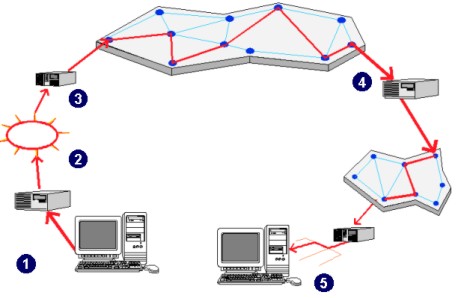
Kuidas edastatakse informatsiooni?


  1. Saatja arvuti kontrollib, kas vastuvõtja asub samas võrgus ja sel juhul saadetakse informatsioon edasi otse. Vastasel juhul leiab seade sobiva marsruuteri ja ...
  2. ... saadab informatsiooni sinna. Marsruuter kontrollib, kas informatsioon on võimalik saata vastuvõtjani otse või saadab andmed edasi järgmisele marsruuterile...
  3. ... mis kordab protseduuri ja kontrollib, kas tal on otsekontakt vastuvõtjaga. Vastasel korral saadab ta informatsiooni edasi ...
  4. ... kuni lõpuks jõutakse marsruuterini, mis teab täpselt, missugune marsruuter on otseühenduses võrguga, milles asub vastuvõtja ja saadab informatsiooni edasi ...
  5. ... sellele marsruuterile. Et nimetatud marsruuter on ühendatud sama võrguga, milles on teate saaja, on nüüd võimalik saata andmed otse sihtpunkti.

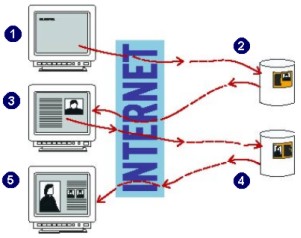
WWW - World Wide Web


  1. Sa sisestad oma arvutis URL-aadressi. Veebisirvija viib Sind otse IP-aadressini ja võtab ühendust otsitud WWW-serveriga...
  2. ... WWW-server otsib välja soovitud dokumendi, mis saadetakse...
  3. ... Sinu arvutisse. Veebisirvija paneb teksti kokku ja joonistab selle ekraanile. Sina klikid märgistatud sõnal (hüperteksti lingil). Sinu arvuti saab uue URL-aadressi ja peab võtma ühendust teise WWW- serveriga.
  4. Teine WWW-server saadab soovitud dokumendi...
  5. ... mida Sinu arvuti näitab ekraanil.
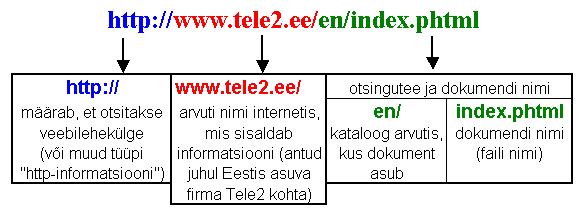
WWW on moodus integreeritud informatsiooni (teksti, liikuva ja liikumatu pildi, heli) loomise ja kuvamise viis. Internetti kasutatakse selle info edastamiseks. WWW toimib nelja komponendi abil: URL - (Universal Resource Locator), veebilehekülje aadress. Dokumendile viidatakse erilise aadressi (URL) abil, mis määrab, millises arvutis dokument asub ja kus kohas ta selles arvutis paikneb. URL koosneb kolmest osast:


Kas minu arvuti on võrgus?

Kõige lihtsam moodus saamaks teada kas arvuti saab teiste arvutitega ühenduse kätte või mitte on kasutada lihtsat diagnostikaprogrammi ping, mis saadab võrku määratud IP aadressile/host-ile ehk teisele arvutile paketi, millele ta ootab ka vastust e. vastupaketti. Kui ping töötab on loogiline, et võrk toimib ja ühendusvõimalus teiste LAN-s olevate arvutitega on olemas.

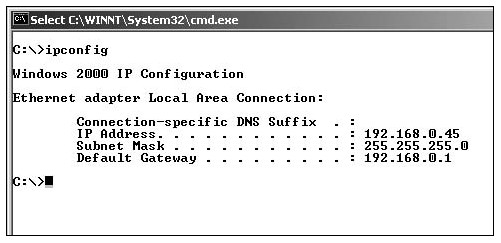
Programm ipconfig (WinXP/2000) laseb näha milline on hetkel võrgukaardi IP aadress ning muud vajalikud aadressid (DNS, Gateway).

Win9x on alternatiiviks graafiline programm winipcfg (käivitatakse otse Run... alt).

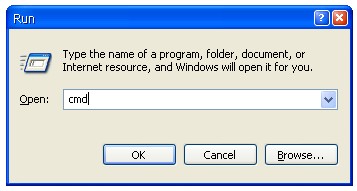
Windowsi puhul valige vasaku hiirenupga desktop-il START -> Run... ning avanevasse lahtrisse kirjutage WinXP/2000 korral cmd või Win9x korral command, seejärel OK.


Kirjutage käsureale: ipconfig ja seejärel vajutage ENTER. Kui kõik on korras peaksite saama midagi sarnast nagu alloleval pildil.


Teie konkreetne IP aadress oleneb täiesti sellest, mis DHCP teie masinale "renditud" on. Samuti ei pruugi olla ta kujul 192.168.x.x vaid ka näiteks 10.10.x.x. Kui te ei saanud aksepteeritavat tulemust katsuge uuesti leasida aadresse DHCP serverilt kirjutades ipconfig /renew.

Põhjalikumat infot näete kirjutades ipconfig /all


Internetis kasutatavad terminid ja lühendid

Väikese koguse Internetiterminoloogiast leiad siit.


Pine

[E-posti vahetamise skeem] [Pine kasutamine] [Saabunud kirjade lugemine] [Kirja koostamine ja saatmine] [Kirjakastid] [Aadressraamat] [Saatmise peatamine] [Printimine] [Kirja lisad] [Parooli muutmine]


Interneti kasutajate omavaheliseks suhtlemiseks mõeldud nn elektronkirjade e e-mailide e e-posti vahetamine on kuni viimase ajani Interneti üks olulisemaid teenuseid. Nagu traditsioonilise postiteenuse kasutamise puhul, on ka e-posti toimimise eelduseks see, et iga kasutaja on üheselt identifitseeritav.

Esmalt peab tulevane e-posti kasutaja end mõnes olemasolevas Interneti serveris registreerima. Näiteks tuleb selleks külastada HTG infojuhti ning talle oma soovist teatada. Teine võimalus on pöörduda teenusepakkuja poole, kes osutab (mõnikord teatud tasu eest) kõigile soovijaile e-posti teenust.

Registreerimise tulemusel saate isikliku e-posti aadressi, tavaliselt kujul Tihti lubatakse kasutajanimi igaühel ise valida, kuid "at"-märgi (@) järele tuleva üle otsustab administraator. Tihtipeale sarnaneb postiaadressi lõpp postimasina nimega. Nii on HTG WWW serveri aadress http://www.htg.tartu.ee.

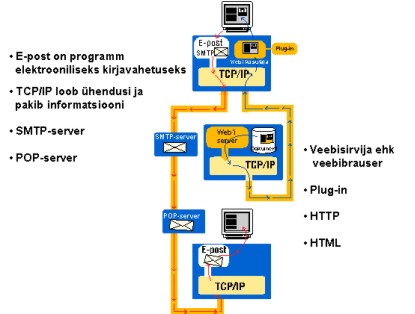
E-posti vahetamise skeem

Pine (Program for Internet News and Email) on üks paljudest programmidest, millega saab elektronposti vahetada. Võimalik, et Pine pole igas olukorras kõige sobivam, kuid tema kasuks tuleb mainida järgmist: E-postiga tegelemine Pine abil näeb välja selline:
  1. võtad ühenduse postimasinaga. See tähendab postimasinasse SSH või Telneti abil sisse logimist;
  2. annad käsureal korralduse pine, mis käivitab programmi;
  3. loed, kirjutad, paigutad kataloogidesse ja teed muid operatsioone sulle saabunud või isekirjutatud kirjadega;
  4. väljud programmist pine ja logid end postimasinast välja.
Oluline on mainida, et postimasin töötab pidevalt, võttes vastu ja saates laiali e-posti. Võid oma postimasinasse siseneda Telneti abil ükskõik millisest Internetti ühendatud arvutist. Soovides oma kodust e-posti vahetada, pead tõenäoliselt kasutama mõne teenusepakkuja (EENet, TELE2, Atlas Starter või muud sellist) sissehelistamiskeskust. Võid oma postiserverisse siseneda ka näiteks mõne raamatukogu arvutisaali või avalikku internetipunkti (AIP) külastades. Seega on postimasin see koht, kuhu kogunevad sulle adresseeritud kirjad ja kus nendega tegelemas käid. Samuti saad sellest masinast ise teistele kirju saata.

Pine kasutamine

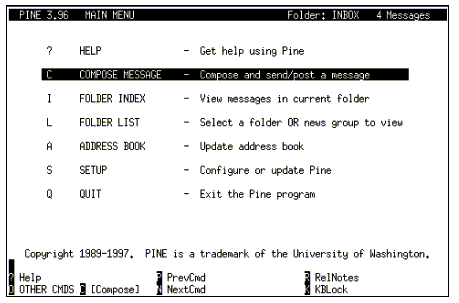
Kui sisestad käsureale pine, käivitub programm ja avaneb peamenüü (MAIN MENU) aken.


Tavaliselt ei kasutata Pine-ga suhtlemisel hiirt. Pine juhtimine toimub klaviatuurilt noolte ja muude klahvide abil. Ridade ja teiste ekraanielementidena kujutatavate valikute vahel liikumiseks on klaviatuuri nooled või Ctrl+P(revious) ja Ctrl+N(ext). Kõige optimaalsem liikumisvõimalus on vajutada menüü rea ees oleva tähe klahvi.

Programmist väljumine toimub käsuga Q(uit). Tavaliselt küsib Pine enne käsu täitmist, kas ikka kindlasti seda soovid. Küsimused ilmuvad Pine akna allservas koos võimalike vastusevariantidega, tavaliselt Yes ja No. Jaatava vastuse valikuks vajuta klaviatuuril Y klahvile ja eitava valikuks N klahvile (mitte tingimata suuri tähti sisestades).

Pine kasutamisel tuleb tähele panna programmiakna all ääres olevaid abitekste. Tihti on neid rohkem kui korraga ära näidatakse. Valides O(thers) saad ülejäänud tekste vaadata. Asjakohane info on ka programmiakna ülaääres.

Saabunud kirjade lugemine

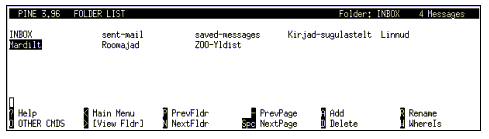
Et näha saabunud kirju, anna peamenüüs korraldus L(ist). Ekraanile ilmub kirjakastide nimekiri (FOLDER LIST).


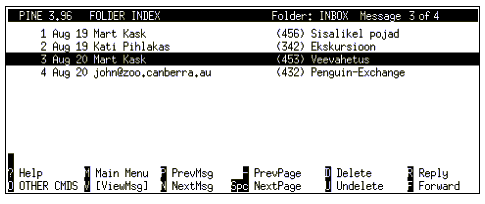
Pine hoiab kirju kirjakastides. Uute kirjade lugemiseks vali kirjakast INBOX ning ekraanile ilmub kirjade loetelu.


Rida vastab kirjale ning kirja kohta on toodud järgmine info: Rea ees võib olla ühetäheline märge: Kirja lugemiseks vii kursor soovitud reale ning vajuta Enterit. Tagasi kirjade loetellu saad, kui valid I(ndex). Peamenüüsse naasmiseks vali M(ain menu).

Sama tehnika abil võid siseneda ka teistesse kirjakastidesse ja lugeda seal sisalduvaid kirju.

Kui kirja säilitamine pole oluline, saad selle peale lugemist kustutada. Kirjade kustutamine toimub kahe sammuga: Kogemata kustutatavaks märgitud kirjalt võib kustutusmärke maha võtta käsuga U(ndelete).

Kui on soov kustutatavateks märgitud kirjadest otsemaid lahti saada, vali käsk e(X)punge.

Kirja koostamine ja saatmine

Kõige parem on e-posti vahetamist alustada mõne tuttavaga, kelle postiaadress on teada ning kes on nõus teada andma, kas saadetis jõudis kohale või mitte. Kasuta selleks klassikaaslasi, kellede käest saad kohest informatsiooni.

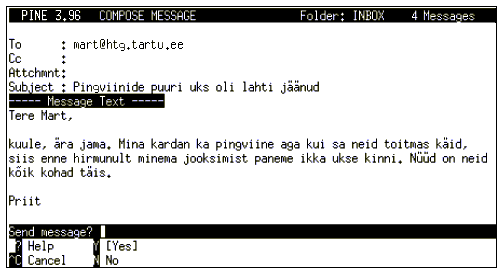
Kirja koostamiseks vali menüüst käsk C(ompose). Ilmub kirjakirjutamise aken:


Toodul on näha kuhu tuleb midagi sisestada

   To      : mart@htg.tartu.ee    - e-posti aadress,
                                    kellele kiri läheb
   Subject : Pingviinide puuri... - kirja teema
   --------Message Text -----
   siia alla trükkige kirja sisu
Kirja saatmiseks on vaja teada saaja täpset e-posti aadressi.
Rea To: vormistamisel on tegelikult lisavõimalusi: Et valmis kiri teele läheks, vali Ctrl+X. Nüüd küsitakse, kas kiri tuleb välja saata (Send message?). Soovides viimasel hetkel veel midagi lisada või kiri veelkord läbi lugeda, vali N. Saatmiseks vali Y. Juhul, kui kiri on küll valmis ja aeg oleks ta nagu ära saata, kuid otsustad, et "sa ikkagi ei armasta teda" ning ei soovi kirja ei praegu ega kunagi hiljem saata, siis vajuta Ctrl+C(ancel) ning Pine küsimusele "kas tõesti" vasta adekvaatselt.

Võimalik, et kelleltki saadud kirja lugedes tekib soov sellele otsemaid vastata. Sel juhul võiksid valida käsu R(eply) ning seejärel ilmub juba täidetud "To" ja "Subject" ridadega kiri. Tõsi, tihti küsitakse esmalt, kas soovid vastuskirjas tsiteerida vastatavat kirja või lihtsalt vastata. Kui valid tsiteerimise, siis ilmub Pine tekstiredaktorisse sulle saadetud kirja tekst, kusjuures ridu alustab näiteks suurem-märk (>).

Kirjakastid

Pine esmakordsel kasutamisel vali peamenüüst L(ist) klahvi vajutades kirjakastide nimikiri. Näed tõenäoliselt vaid kirjakasti INBOX. Peale mõnede kirjade saatmist saad juurde ka sellised postkastid: Kirjakaste saab aga ka ise juurde tekitada ning neile nimesid valida. Kirjakastid pakuvad võimaluse kirju korrastatult säilitada.

Kirjakastide nimekirjas olles saab uue kirjakasti luua käsuga A(dd). Seejärel sisesta uue kirjakasti nimi. Kui soovid tõsta kirja ühest postkastist teise, tuleb:
  1. siseneda postkasti, kus kõnealune kiri asub
  2. liikuda soovitud kirja reale
  3. anda käsk S(ave) ning küsimusele, kuhu postkasti kiri salvestada, vasta sobiva postkasti nimega. Võid ka küsimusele vastamisel valida Ctrl+T, mis viib olemasolevate kirjakastide loetellu, kust saab valida sobiva.
  4. seejärel tõstab Pine kirja ning märgib käesolevas postkastis ta kustutatuks (rea ette ilmub D täht)
  5. ilmselt on mõistlik kiri ka tõesti kustutada: vajuta X klahvi.
Kui 3.punktis peale S valimist sisestad postkasti mida pole olemas, siis Pine küsib, kas soovid sellise tekitada.

Aadressraamat

Aadressraamat pakub võimaluse anda e-posti aadressidele lühinimed, mida on hõlpsam kasutada. Edaspidi piisab, kui sisestad aadressiraamatus oleva lühinime "To:" reale. Pine hoolitseb, et kasutataks lühinimele vastavat aadressi. Nt sead "ma" vastavusse e-posti aadressiga mart@htg.tartu.ee. Saabunud kirjadelt saad "noppida" aadresse käsuga T(ake address), seostada neid lühinimedega ning kanda aadressraamatusse. Aadressraamatu sissekandeid on võimalik kustutada ja muuta.

Aadressraamatu sissekanne sisaldab adressaadi kohta järgmisi andmeid: Aadressraamatusse uue sissekande tegemiseks vali peamenüüst A(adress) ning seejärel A(add New).

Aadressi salvestamiseks vajutage Ctrl+X.

Praktiline on lisada aadressraamatusse sissekandeid saabunud kirjade abil: ava saabunud kiri ja vajuta T(ake address). Seepeale küsitakse lühinime. Toimi vastavalt eespoolkirjutatule.

Üks võimalus aadressraamatu kasutamiseks on avada see peamenüüst käsuga A, liikuda soovitud adressaadi nimele ning vajutada C. Seejärel saad asuda koostama valitud adressaadile kirja.

Teine variant on sisestada kirja koostades "To:" reale käsitsi adressaadi lühinimi, mis seejärel asendub tema e-posti aadressiga.

Saatmise peatamine

Kirjade saatmist kirjeldades libisesime üle ühest olulisest võimalusest. Nimelt, saad kirja kirjutades oma tegevuse ajutiselt katkestada, et hiljem jätkata valikuga p(O)stpone. Pine salvestab vaikimise pooliku kirja kirjakasti "postponed-messages". Kui valida järgmine kord C(ompose), siis küsitakse, kas soovid pooleli jäetud kirja kirjutamist jätkata. Pooleliolevaid kirju võib olla mitu.

Printimine

Sageli väidetakse, et Pine-s ei saa printida. Tõenäoliselt mõeldakse siis, et Pine ei ole suuteline trükkima printerile, mis asub sinu töökoha juures. Kui veidi järele mõelda, siis on see loomulik - Pine saab printida selles arvutis, kus ta töötab. Trükkimisel peab arvestama järgmisi asjaolusid:

Kirja lisad

Pine võimaldab elektronkirjaga panna kaasa lisasid so mitmesuguseid faile: pilte, muusikafaile jt. Oletame, et sinu kodukataloogis on pilt ning soovid selle kellelegi koos oma kirjaga saata. Tulemusena saab teine pool endale kirja ning ta peab suutma sellest kirjast eraldada kaasapandud faili. Personaalarvutist (ilmselt arvutiklassis), mille taga istud ning kust Pine käivitasid, tuleb see saadetav fail kõigepealt postimasinasse toimetada. Seda tehakse tavaliselt FTP-ga.

Kui sa ei tea lisatava faili nime, siis kasuta sellist moodust: Kui on soov siiski faili mitte saata või saata mõni muu, siis liigu taas Attchmnt reale ja vajuta Ctrl+K - see kustutab rea. Ühe kirjaga võib saata ka mitu attachment-i. Tavaliselt ei soovitata ühe kirja kogupikkust siiski väga suureks ajada - ca paar megabaiti oleks viisakas piir.

Kui saad kirja, millel on lisa, toimub selle kirjast "lahtiharutamine" nii:

Parooli muutmine

Tavaliselt toimub UNIX-is parooli muutmine käsurealt korraldusega passwd, kuid arvestades osade kasutajate kalduvust seostada käsureaga ainult käsku Pine, on võimalik oma parooli muuta ka Pine seest. Vali peamenüüst S(etup) ning seejärel N(ew password). Tulemusena satud parooli vahetamise dialoogi.


HTG kirjad koju

Kui soovid HTG-sse tulnud kirju kodus või mujal lugeda on kõige lihtsam moodus tippida

http://www.htg.tartu.ee/mail

Järgnevalt küsitakse Sinu kasutajatunnust ning parooli. Väga lihtne ja kasutajasõbralik.

Kui soovid aga oma oskusi rohkem kasutada, siis käivita läbi Netscape Communicator-i Netscape Messenger.

Nüüd peaks Messenger-is tegema järgmised muudatused:
  1. vali Edit ® Preferences... ning siis
    • Appearance - linnuke peab olema Messenger kastis, soovitav on märkida ka Pictures and Text
    • Fonts - saad ise määrangud panna vastavalt Sulle meeldiva kirjastiili ja suuruse osas
    • Colors - soovitav (aga mitte kohustuslik) on panna linnuke Use Windows colors ja Underline links
  2. Navigator - peaks ära märkima Home page; Location: kasti võiks kirjutada http://www.htg.tartu.ee; History võid ise päevade arvu määrata
    • Languages - siin pole midagi näppida
    • Applications - ära puutu
    • Smart Brawsing - samad sõnad
  3. Mail & Newsgroups - Style: võid ise määrata aga arvuti paneb ilmselt ise Italic; Color: sama, arvuti pakub must; Size: võid ise määrata, arvuti pakub Regular
    • Identity - Your name: märgid oma nime; Email address: siia pead kirjutama nüüd selle aadressi kuhu tahad, et HTG-sse Sulle saabuvad kirjad üle kantakse (näiteks: harry@htg.tartu.ee); ülejäänud read võid nüüd tühjaks jätta
    • Mail Servers - Incoming Mail Servers: vali Edit... ning Server Type: IMAP Server, User Name: see-mis-sul-koolis-on; sakil POP märgi linnuke Leave messages on server; kui sa tahad, et HTG-st kirjade tõmbamisel parooli küsitakse iga kord, siis ära märgi Remember passwordi linnukest
      Mail Servers-is on oluline veel Outgoing mail (SMTP) server: siia pead kirjutama selle serveri nime kuhu oma muud mailid saad (näiteks: maurus) ja Outgoing mail server user name: kirjuta oma kasutajatunnus selle serveri puhul.
SMTP host/server: mail.ee
POP3 host/server: mail.ee
User Name: [konto loomisel tehtud kasutajanimi]
Password: [konto loomisel tehtud parool]
Your E-Mail: näiteks Eesnimi.Perenimi@mail.ee
Reply-To: näiteks Eesnimi.Perenimi@mail.ee