Sisukorra tegemine
Kui Te soovite, et Word genereeriks automaatselt sisukorra, siis tuleb teha järgmised sammud:
- Näidata ära, milliseid pealkirju või teisi teksti osasid Te soovite sisukorda saada. Seda tuleb teha erinevate stiilide abil. Nendele pealkirjadele, mida Te soovite saada esimesel tasemel, tuleb määrata oma stiil, teisele tasemele oma stiil jne. Näide:
- Esimene peatükk ..... 1
- I ptk. Esimene osa ..... 1
- I ptk. Teine osa .....3
- Kuidas teha süüa? ..... 3
- Kuidas süüa? ...... 7
- Kolmas osa ..... 12
- Teine peatükk ..... 21
Et saada sellist sisukorda, tuleb teksti sees määrata tekstidele "Esimene peatükk" ja "Teine peatükk" mingi kindel stiil (võtame selleks antud näites aste1), tekstidele "Esimene osa", "Teine osa" ja "Kolmas osa" oma stiil (näiteks aste2) ning tekstidele "Kuidas teha süüa?" ja "Kuidas süüa?" oma stiil (näiteks aste3).
Vaata ka stiilide tegemist.
- Viia kursor kohta, kuhu Te soovite sisukorra saada.
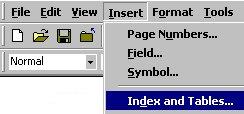
- Lasta Wordil genereerida sisukord. Selleks tuleb valida menüüst Insert käsk Index and Tables ning valida avanenud aknas lipik Table of Contents ja teha seal järgmised valikud:
- Aknakesest Formats valida sisukorra tüüp.
- Realt Show Levels saab valida, mitu taset sisukorras näidatakse.
- Klõpsutades nupul Options, avaneb aken, kust saab määrata, millise stiiliga tehtud teksti Te soovite sisukorda saada. Antud näites tuleks siis valida:
- aste1 ............... level1
- aste2 ............... level2
- aste3 ............... level3
Ülejäänud stiilide juures lülitada linnukesed välja (kui need on seal).
Olemasoleva sisukorra muutmine
Kui olete näiteks vahepeal mõne peatüki juurde kirjutanud ja soovite, et nende uute peatükkide nimed ka sisukorras peegelduksid, siis:
- Omistage uutele pealkirjadele sobivad stiilid.
- Klõpsutage suvalises kohas sisukorra peal.
- Valige menüüst Insert käsk Index and Tables ning klõpsutage seal nupul OK (kui soovite, võite enne seda veel midagi muuta).