Menüü Drawing
Joonistamiseks on Word-is olemas spetsiaalne nupuriba. Selle nupuriba saab avada kahel erineval moel:
- Peale View menüüst käsu Toolbars valimist klõpsutada Drawing valik sisse;
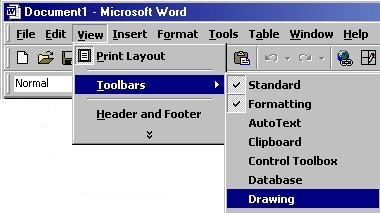
- Klõpsutada nupuribal oleval nupul Drawing.
Peale seda ilmub ekraanile joonistamise nupuriba. Iga nupuga on seotud teatud tegevus. Hoides hiirt mingi nupu peal, näete ingliskeelset abiinfot, mida selle nupu abil teha saab.
Mõned kasutatud terminid:
- Kujund ehk objekt - joonistatud kujund, näiteks joon, ring, tekstikastike jne.
- Kujundi valimine ehk märgistamine - kujundi peal hiireklõpsu tegemine. Klõps teha siis, kui hiire kursori alla on tulnud ristike.
Operatsioonid objektidega:
- liigutamine - lohistada hiirega vajalikku kohta või märgistada ja liigutada nooleklahvide abil vajalikku kohta;
- suuruse ja kuju muutmine - märgistada objekt ja lohistada hiirega kujundi ümber tekkinud pisikesi ristkülikukesi soovitud suunas (enne lohistamise alustamist peab hiire kursor muutuma kahe otsaga noole kujuliseks);
- kustutamine - märgistada kujund ja valida Edit menüüst käsk Clear või vajutada klahvi Delete.
Nupurea nupud

- Line - joone tõmbamine;
- Rectangle - ristküliku joonistamine;
- Ellipse - ellipsi või ringi joonistamine;
- Arc - kaare jonistamine;
- Freeform - vabakäejoonise tegemine. Hiire topeltklõpsuga saab lõpetada;
- Textbox - saab teha tekstikastikese. Tekstikastike on väike aknake, kuhu saab tavalist teksti sisestada;
- Callout - viitekastikese tegemine;
- Format Callout - viitekastikese formaadi muutmine;
- Fill Color - valitud kujundi seest värvimine;
- Line Color - valitud joone värvimine;
- Line Style - valitud joone stiili muutmine;
- Select Drawing Objects - saab mitu objekti korraga märgistada. Selleks tuleb hiirega sellel nupul klõpsutada ja pärast seda lohistada kastike ümber nende objektide, mida Te tahate märgistada;
- Bring to Front - teiste objektide all oleva märgitud kujundi nähtavaks tegemine. Kui Te olete mõne objekti teiste peale teinud või liigutanud, siis Te alumisi objekte ei näe. Kui tahate mõnda alumist objekti näha, siis märgistage ta ära ja valige antud käsk;
- Send to Back - teiste objektide peal oleva märgistatud kujundi saatmine teiste kujundite alla. Eelmise käsu vastand;
- Bring in Front of Text - objekti tekstist läbipaistmatuks tegemine. Vaadake järgmise käsu seletust (käesolev on järgmise käsu vastand);
- Send Behind Text - objekti tegemine tekstist läbipaistvaks. Kui mingi objekt on tehtud teksti peale, siis pole selle alla jäänud teksti näha. Et see tekst nähtavale tuleks ongi vaja valida antud nupp;
- Group - mitme objekti üheks grupiks liitmine. Et mitut kujundit koos liigutada, kopeerida, kustutada jne. tuleb need kujundid kõigepealt üheks tervikuks teha. Selleks tuleb soovitud objektid märgistada, s.t. hoides all klahvi Shift klõpsutada järjest ühendamist vajavate kujundite peal. Peale seda tulebki valida käsk Group;
- Ungroup - mitmest objektist koosneva grupi lahutamine algobjektideks. Eelmise käsu vastand;
- Flip Horizontal - kujundi pööramine ümber horisontaaltelje;
- Flip Vertical - kujundi pööramine ümber vertikaaltelje;
- Rotate Right - kujundi pööramine 90 kraadi päripäeva;
- Reshape - vabakäega tehtud kujundi ümberkujundamine. Peale käsu Reshape valimist ilmuvad objekti piirjoontele kastikesed, mida saab suvalises suunas lohistada. Peale hiirenupu lahtilaskmist omandabki objekt teise kuju;
- Snap to Grid - saab määrata, mitme ühiku võrra alla ja üles kujund tema liigutamisel korraga hüppab;
- Align Drawing Objects - saab valitud kujundit ekraanil joondada (keskele, üles, alla, paremale, vasakule);
- Create Picture - saab märgistatud kujundist või kujundite grupist pildi teha. Peale kujundi(te)st pildi tegemist ei saa seda enam nupuriba nuppude abil muuta. Kui Te siiski tahate seda muuta, siis tuleb pildi peal teha hiirega topeltklõps ja avanenud aknas saabki pilti muuta;
- Insert Frame - saab kujundi või teksti ümber raami teha.