Ekraanipilt
[Ekraanipilt] [Ekraanipildi kujundamine]
Ekraanipilt
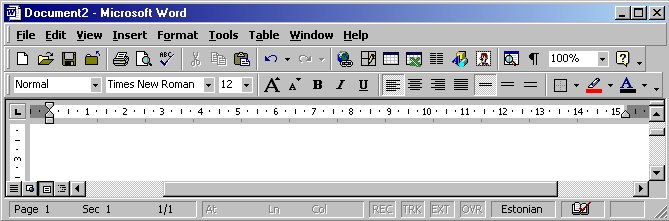
- Nimeriba: Microsoft Word - <ekraanil_näidatava_dokumendi_nimi>
- Menüüriba: File Edit View Insert Format Tools Table Window Help. Igas menüüs on terve rida käske. Mingi käsu valimiseks klõpsutage hiirega kõigepealt menüü nimel ja seejärel avanenud rippmenüüs soovitud käsu nimel.
- Nupuriba: nupud mõnede menüükäskude kiiremaks valimiseks. Igal nupul on nimi. Et teada saada nupu nime, tuleb hiirekursori teravik viia nupu peale ja natuke oodata. Mingi nupuga seotud käsu valimiseks klõpsutage hiirega sellel nupul.
- Tööleht: teksti sisestamiseks.
- Olekuriba: ekraanipildi alaosas. Sellel real antakse pisut informatsiooni ekraanil oleva dokumendi kohta. Samuti võib sellele reale ilmuda teade, mida parajasti tehakse (näiteks salvestatakse).
Ekraanipildi kujundamine
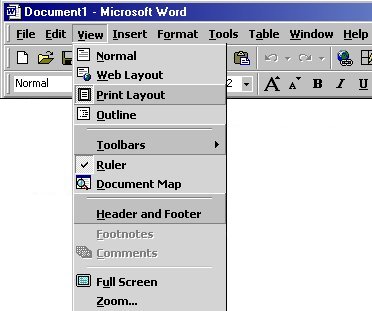
Et mugav töötada oleks, saate kujundada Word-i ekraanipildi oma maitse järgi. Ekraanipildi kujundamiseks on menüüs View terve rida käske:
- Erinevad vaaterez^iimid:
- Normal - tavaline vaade;
- Print Layout - trükikuju vaade (sellisena ilmub tekst paberile);
- Outline - vaade, kus saab sättida pealkirjade ja loetelude nummerdamist;
- Toolbars - saab nupuridasid sisse-välja lülitada.
- Ruler - saab töölehe ülaosas asuvat joonlauda sisse-välja lülitada.
- Full Screen - näidatakse dokumenti terve ekraani suurusena (tagasi endise ekraanipildi juurde saab, kui vajutada klahvi Esc).
- Zoom - ekraanipildi suuruse muutmine, sama funktsiooni täidab ka nupp Zoom Control nupuribal.